
Introduction
Soyons honnêtes : les abonnements à la télévision par câble traditionnelle sont aujourd’hui plus chers que jamais—parfois au-delà de 200 $ par mois. Pour les familles et les adeptes du « cord-cutting », cette facture mensuelle peut être difficile à avaler, surtout quand on considère que beaucoup d’entre nous préfèrent désormais regarder nos émissions préférées à la demande en streaming.
C’est précisément pour cette raison que des services IPTV comme IPTV Smarters Pro, TiviMate et d’autres gagnent en popularité. Avec l’IPTV, vous payez une fraction du prix, accédez à un plus large éventail de chaînes (y compris certaines options internationales), et profitez de la flexibilité de regarder sur pratiquement n’importe quel appareil—que ce soit votre téléviseur LG, votre smartphone ou votre tablette. De plus, il n’est souvent pas nécessaire d’installer des câbles supplémentaires ou de procéder à des installations compliquées.
En résumé, l’IPTV n’est pas seulement plus abordable ; elle est parfaitement adaptée à notre façon de regarder la télévision en 2025—pratique, flexible et économique.
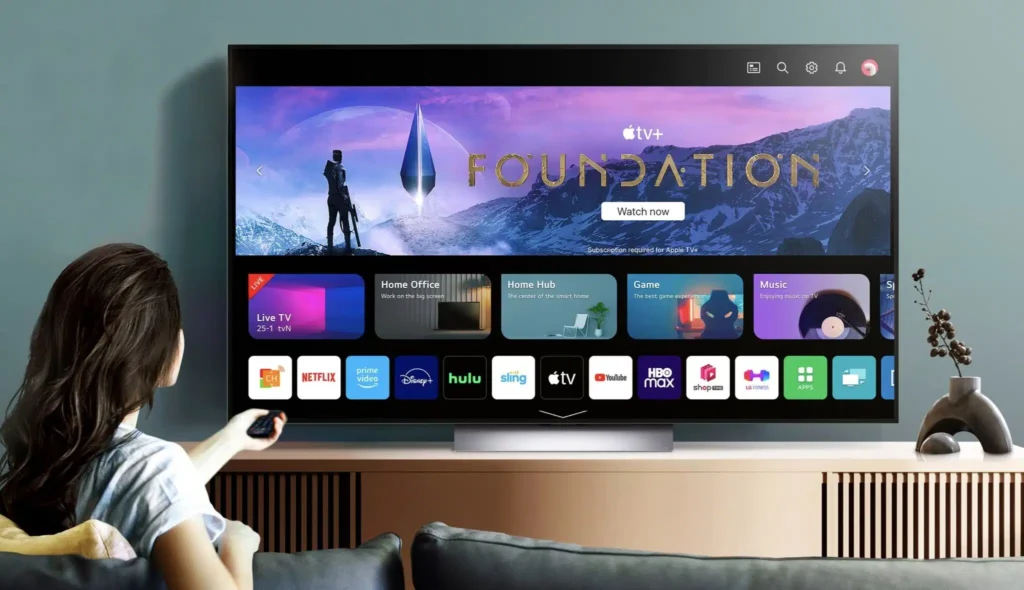
1. IPTV sur TV LG : est-ce possible ?
Si vous souhaitez un streaming plus fluide avec moins d’interruptions, essayez de connecter votre téléviseur LG à votre routeur à l’aide d’un câble Ethernet plutôt que de compter sur le Wi-Fi. Les connexions Ethernet offrent plusieurs avantages clés :
Le Wi-Fi convient pour une navigation occasionnelle, mais en matière d’IPTV, une connexion filaire garantit une expérience de visionnage plus fluide.
Si vous remarquez que vos vidéos s’arrêtent pour charger ou mettent une éternité à démarrer, il est peut-être temps de modifier les paramètres de résolution. Le streaming en haute résolution, comme le 4K ou même la Full HD, peut exiger une vitesse Internet plus rapide que celle que certains réseaux domestiques peuvent fournir de façon constante.
Voici quand vous devriez envisager de réduire la qualité vidéo :
Essayez de passer à 720p, voire 480p, pour conserver une expérience de visionnage fluide si votre connexion Internet est lente. La plupart des applications de streaming populaires, comme IPTV Smarters Pro ou TiviMate, vous permettent de modifier la qualité vidéo directement dans les paramètres. Ce simple ajustement vous aidera à regarder vos chaînes préférées sans interruption, quelle que soit la vitesse de votre réseau.
Quelle est la vitesse Internet recommandée pour le streaming HD, FHD et 4K avec IPTV Smarter Player sans coupure ?
Vous vous demandez à quelle vitesse votre connexion Internet doit être pour un streaming fluide ? Voici ce qu’il faut savoir : pour une expérience HD fiable avec IPTV Smarters Player, il vous faudra au moins 15 à 20 Mbps. Si vous visez une résolution 4K ultra nette, essayez d’avoir une connexion de 35 Mbps ou plus—cela permet d’éviter les mises en mémoire tampon lors des moments d’action intense.
Quelques conseils supplémentaires :
N’oubliez pas qu’une vitesse Internet stable et suffisante est essentielle pour un visionnage ininterrompu, surtout sur les grands écrans. Vérifiez votre forfait auprès de votre fournisseur si vous avez un doute concernant votre connexion.
Avant de pouvoir télécharger des applications IPTV sur votre LG WebOS TV, vous devez créer un compte LG. Pas d’inquiétude, c’est très simple ! Voici comment procéder :
Une fois votre compte créé, vous êtes prêt à explorer et installer les applications IPTV qui correspondent à votre style de visionnage.
Selon le modèle de votre téléviseur LG et le pays où il est vendu, vous pouvez remarquer que certains noms de menus et paramètres sont un peu différents. Par exemple, une option “All Settings” aux États-Unis peut apparaître sous le nom “Paramètres généraux” dans les régions francophones, ou certaines fonctionnalités peuvent être organisées dans des onglets différents sur les Smart TV récentes par rapport aux anciens modèles.
Ne vous inquiétez pas—ces différences sont principalement cosmétiques. Les étapes d’installation essentielles restent les mêmes. Si vous tombez sur des menus avec un libellé ou un emplacement légèrement différent, cherchez simplement des icônes ou des mots-clés similaires (comme “Réseau”, “Général” ou “Connexion”). La plupart des téléviseurs LG partagent une interface cohérente, donc avec un peu d’exploration, vous pourrez suivre les instructions quel que soit votre modèle ou votre région.
Si vous remarquez des mises en mémoire tampon pendant le visionnage, vider le cache de votre application peut aider. Voici comment procéder sur votre LG WebOS TV :
Ce nettoyage rapide permet souvent de régler les problèmes de lenteur et de retrouver un streaming fluide en un rien de temps.
Configurer correctement IPTV Smarters Player sur votre téléviseur LG WebOS n’est pas qu’une simple formalité—cela débloque de nombreux avantages qui transforment le streaming ordinaire en une expérience fluide et sans souci.
1. Lecture plus fluide, moins de tracas
Un lecteur bien configuré signifie moins de mises en mémoire tampon et de latence. En ajustant les paramètres vidéo sur des modes comme « MPEG » ou « Auto », vous obtiendrez une meilleure compatibilité avec la plupart des flux et une image plus harmonieuse, que vous regardiez du sport en direct ou des émissions à la demande.
2. Protégez les détails de votre abonnement
Prendre le temps de verrouiller votre adresse MAC ou votre identifiant utilisateur dans les paramètres de l’application peut aider à protéger les informations de votre abonnement. Cela réduit les modifications accidentelles, sécurise vos listes de lecture personnelles et empêche d’autres personnes de réinitialiser l’application ou de modifier votre configuration—particulièrement utile si plusieurs membres de la famille utilisent la télévision.
3. Optimisez la qualité d’image selon votre connexion Internet
L’optimisation de vos paramètres vous permet d’adapter la résolution vidéo à la vitesse réelle de votre connexion Internet. Par exemple, si vous disposez de la fibre avec plus de 50 Mbps, vous pouvez regarder confortablement en Full HD voire en 4K. Si votre connexion ralentit ou si vous constatez des saccades, réduire temporairement la résolution (par exemple à 480p) permet de maintenir une lecture stable jusqu’à ce que la situation s’améliore.
4. Astuces simples pour un streaming sans mise en mémoire tampon
5. Économisez sans sacrifier la qualité
Avec une configuration adéquate, vous constaterez que IPTV Smarters offre un divertissement haut de gamme à une fraction du coût du câble traditionnel—sans forfaits onéreux ni frais cachés.
6. Gardez une expérience toujours fiable
En surveillant votre vitesse et en suivant ces conseils, vous éliminerez la plupart des problèmes de streaming. Un IPTV Smarters Player bien réglé apporte un contenu infini dans votre salon, gardant votre téléviseur LG WebOS prêt pour tout ce que vous souhaitez regarder ensuite.
Une fois que vous avez installé IPTV Smarters Pro sur votre téléviseur LG, la configuration du guide électronique des programmes (EPG) est un jeu d’enfant. Voici comment tout mettre en place :
Et voilà, vous aurez désormais accès à un guide des programmes détaillé, vous permettant de parcourir les émissions à venir et de planifier votre programme TV en toute simplicité.
Bien que IPTV Smarters Pro soit un choix populaire, le faire fonctionner sur les téléviseurs LG WebOS n’est pas toujours une tâche aisée. Certains utilisateurs peuvent rencontrer des obstacles tels que :
Ne vous inquiétez pas—ces petits désagréments sont courants, mais ils sont généralement faciles à surmonter avec un peu de patience et les bonnes instructions.
Dépannage des problèmes de mise en mémoire tampon ou de latence dans IPTV Smarters Player
Si vous remarquez que vos flux deviennent saccadés ou restent bloqués sur ce cercle de chargement interminable, ne paniquez pas—il existe quelques solutions simples à essayer avant de blâmer votre téléviseur ou votre fournisseur d’accès Internet.
Si vous disposez d’une connexion fibre supérieure à 50 Mbps, vous pouvez diffuser confortablement en Full HD, mais il est toujours judicieux de baisser temporairement la qualité vidéo si la mise en mémoire tampon survient. Parfois, un simple réglage suffit pour retrouver une expérience de visionnage fluide et ininterrompue.
Pour garantir que vos flux IPTV fonctionnent sans accroc, il est conseillé de vérifier régulièrement la vitesse de votre connexion Internet. Vous pouvez le faire facilement en visitant des sites comme Speedtest.net ou Fast.com directement depuis le navigateur de votre téléviseur, votre smartphone ou un ordinateur connecté au même réseau.
Visez au moins 10 Mbps pour le streaming HD, et idéalement plus pour du contenu 4K. Si les résultats du test de vitesse vous semblent faibles ou si vous constatez des mises en mémoire tampon pendant la télévision en direct, essayez ces solutions rapides :
Une connexion rapide et stable est essentielle pour profiter de l’IPTV sur votre téléviseur LG WebOS sans interruption.
Pour une expérience de streaming optimale, il est conseillé de fermer toutes les applications inutiles qui tournent en arrière-plan sur votre téléviseur LG WebOS. Ces applications peuvent consommer discrètement de la bande passante et de la puissance de traitement, ce qui peut entraîner des mises en mémoire tampon, des retards ou une qualité d’image réduite lorsque vous regardez l’IPTV.
En fermant les applications en arrière-plan comme YouTube, Netflix ou toute fonction de smart hub que vous n’utilisez pas activement—vous permettez à votre téléviseur de concentrer toutes ses ressources sur votre flux IPTV. Cette simple étape peut faire une différence notable, surtout sur du matériel plus ancien ou sur des réseaux domestiques très sollicités. Si vous constatez une certaine lenteur ou des saccades vidéo, un rapide balayage pour fermer ces applications supplémentaires pourrait bien suffire à régler le problème.
3. Quelle est la meilleure méthode ?
Comment les tarifs de l’IPTV se comparent-ils à ceux de la télévision par câble ?
Parlons chiffres. Les abonnements traditionnels à la télévision par câble peuvent vous coûter bien plus de 200 $ par mois, et ces factures semblent augmenter chaque année. Si vous avez déjà grimacé en voyant votre relevé de câble provenant de fournisseurs comme Comcast ou Spectrum, vous n’êtes pas seul.
En revanche, l’IPTV propose une alternative beaucoup plus économique. Les coûts mensuels des services IPTV ne représentent généralement qu’une fraction de ce que facture le câble, parfois moins que le prix d’un simple repas rapide. Vous bénéficiez de l’accès à des centaines (voire des milliers) de chaînes, de contenus à la demande et de diffusions internationales—sans les frais élevés ni les contrats à long terme.
Donc, si vous cherchez à économiser de l’argent tout en continuant de profiter de vos émissions et événements en direct préférés, l’IPTV est une solution financièrement très avantageuse par rapport à la télévision par câble traditionnelle.
5. Contactez-nous pour activer votre IPTV
Vous cherchez le meilleur IPTV ? Découvrez nos abonnements IPTV premium avec plus de 22 500 chaînes et VOD exclusives.
A PROPOS
yepitv est le meilleur service d’abonnement IPTV qui fournit un service IPTV stable à tous les appareils, y compris les Smart TV, PC Macbook, appareils mobiles, Tv Boxes, Apple TV, STBs et plus encore
Copyright©2024 | yepitv.com
@ 2024 | yepitv.com